APP STORE · 正規アプリの確認

Shadowrocket 正規版をダウンロード

入手先はApp Storeのみ · 製品ページを開く App Storeでダウンロード

ShadowrocketはAppleプラットフォーム向けの有料クライアントで、App Store限定で販売されています。購入前にストアとアプリの情報を確認してください。米国ストアでの参考価格は2.99米ドルです。実際の価格、システム要件、購入対象の範囲はApp Storeの製品ページでご確認ください。

このサイトはShadowrocketの公式サイト・公式マニュアルです。このページでは、正規購入、デバイスへのインストール、購入済みアプリの再ダウンロードについて説明します。

01 / STORE

App StoreとApple IDの国・地域

中国本土のApp Storeではこのアプリを取り扱っていません。App Storeに表示されるアプリは、購入に使うApple IDの国または地域によって異なります。デバイスの言語、地域設定、現在地では判断できません。検索結果に表示されない場合や、製品ページに地域で利用できないと表示される場合は、検索語を変えて繰り返すのではなく、まずストアアカウントを確認してください。

このページのメインボタンは、ShadowrocketのApp Store製品ページに移動します。開いた後、現在のアカウントやデバイスに応じて、ストアに利用可否が表示される場合があります。リンク内のストア地域を示すパスによって、アカウントのストアが自動で切り替わることはありません。また、アカウントの国・地域確認の代わりにはなりません。デバイス上のApp Storeの表示をご確認ください。

アカウントの用途も混同しやすい点です。デバイス上部でサインインしているApple IDと、「メディアと購入」で使用するアカウントは異なる場合があります。購入履歴の紐づけ先を確認するには、後者を確認してください。デバイスにアカウントでサインインしているだけでは、購入履歴がどのアカウントに属するかは判断できません。

国・地域の確認手順

  1. デバイスの「設定」を開き、画面上部のApple IDアカウントをタップします。
  2. 「メディアと購入」を選び、「アカウントを表示」を開きます。システムの案内に従って認証してください。
  3. 「国または地域」を開き、現在のストアの国・地域を確認します。
  4. 変更画面を確認する場合は、「国または地域を変更」を選択し、Appleが表示する条件を読んでから続行するか判断してください。

システムのバージョンによって、日本語の項目名が多少異なる場合があります。国・地域の変更には、アカウント残高、利用中のサブスクリプション、支払い方法、ファミリー設定などが関係することがあります。詳しい条件はアカウント画面の案内をご確認ください。変更画面を開いても、必ず変更できるとは限りません。
02 / VERIFY

開発者名・アイコン・アプリIDを確認

購入前に、次の3項目を確認してください。名前が似ている、検索結果の上位に表示されている、アイコンの色が近いといった理由だけでは、アプリを特定できません。検索結果の一覧だけで判断せず、製品ページを開いて詳細情報を確認してください。

開発者

正式名称を確認

Shadow Launch Technology Limited

ストアの製品詳細または情報欄で開発者名を確認してください。一部の単語が一致しているだけでは不十分です。名称が一致しない場合は購入を進めず、このページで案内している製品ページに戻ってください。

Shadowrocket公式アイコン:白地に青紫の輪郭線で描かれたロケット

公式アイコンを確認

公式アイコンは、白地に青紫の輪郭線で描かれたロケットです。ここに表示されているアイコンと照合してください。アイコンは識別の補助として使い、開発者名とアプリIDも合わせて確認しましょう。外観だけで判断しないでください。

アプリID

932747118

このページのApp Store製品ページでは、アプリIDをid932747118で確認できます。検索結果の順位や、名称に付された宣伝文句ではなく、このアプリIDを照合してください。

インストール後の公式画面

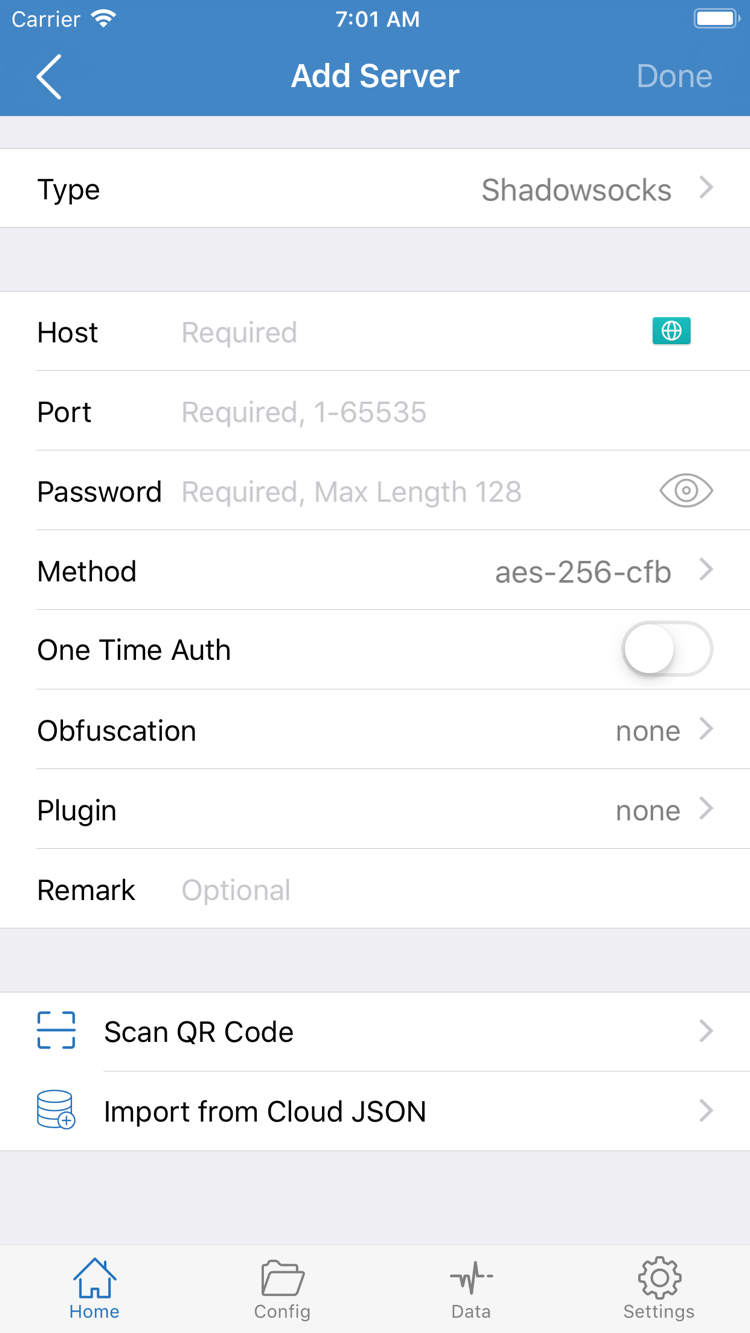
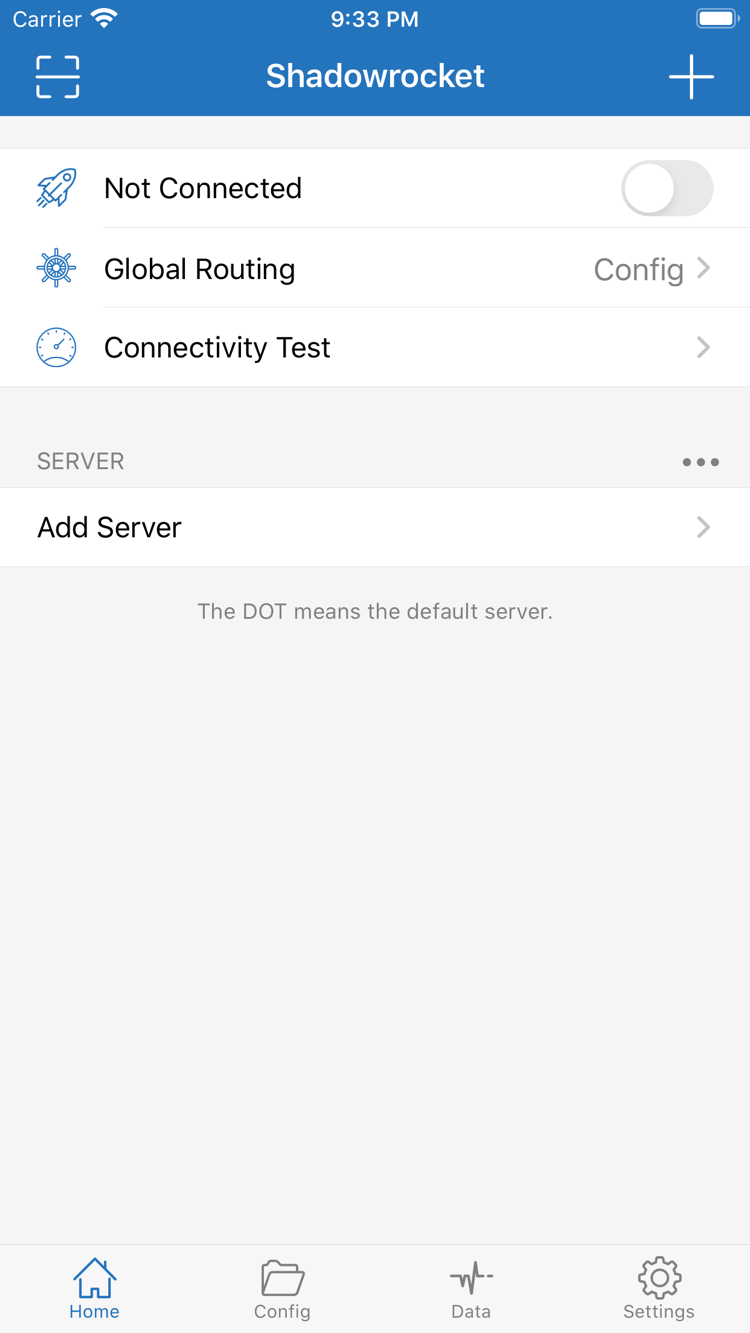
以下の2枚は開発者がApp Storeに掲載した公式の英語スクリーンショットです。Homeには接続スイッチ、Global Routing、Connectivity Test、SERVERのグループが表示されます。Add Serverには、サーバー情報を手入力するための項目があります。画面構成の確認用であり、インストール後に利用可能なサーバーが自動で追加されるわけではありません。

公式スクリーンショットのサンプル情報を、自分の接続情報として入力しないでください。実際に使うには、利用者自身が用意したサーバーパラメータを入力するか、既存のサブスクリプションを読み込む必要があります。画面の配置はデバイスやアプリの更新によって変わる場合があります。ストアのアプリ情報とアプリ内の表示を照合し、一部の位置が異なるだけで別のアプリと判断しないでください。

Shadowrocket公式Home画面のスクリーンショット。Not Connectedのスイッチ、Global RoutingのConfig、Connectivity Test、SERVER、Add Serverを表示
Home:接続状態とサーバーリスト
Shadowrocket公式Add Server画面のスクリーンショット。Type、Host、Port、Password、Method、Scan QR Code、Import from Cloud JSONを表示
Add Server:サーバーパラメータの入力

03 / IPHONE

iPhoneへのインストールと初回起動

iPhoneでこのページのApp Store製品ページを開き、正規アプリであることを確認してから、ストアで購入・インストールします。初回購入では、通常、システムの案内に従って支払いと本人確認を行います。現在の購入アカウントで購入済みの場合、雲の再ダウンロードボタンや「開く」が表示されることがあります。ボタンの表示はデバイス上のストアページをご確認ください。

インストール前に製品ページの互換性欄を開き、現在のデバイスが要件を満たしているか確認してください。システム要件はApp Storeの製品ページをご覧ください。古いガイドに記載されたシステムバージョンだけで判断しないようにしましょう。先に進めない場合は、システム要件、空き容量、アカウント認証のどれが原因かを切り分け、ストアの案内に沿って確認してください。

初めてHomeを開いたとき、接続が確立されていない状態でNot Connectedと表示されるのは正常です。まずAdd ServerとGlobal Routingの位置を確認し、その後、利用者自身のサブスクリプションまたはサーバー情報を読み込んでください。アプリの購入、サーバーの追加、接続の確立はそれぞれ別の段階です。購入が完了しても、残りの準備が整ったとは限りません。

システムのVPN構成を許可するとは

初めて接続を開始すると、ShadowrocketによるVPN構成の追加を許可するか、システムから確認され、デバイスの認証を求められる場合があります。これはネットワーク接続の構成をシステムに登録するための手続きです。インストールしたShadowrocketから自分で操作した際に表示された要求であることを確認してから、案内に従ってください。

許可すると、システムが接続構成を作成できるようになりますが、サーバーパラメータが正しいことや、外部ネットワークが必ず利用できることを意味するものではありません。その後、Homeでサーバーの選択、Global Routing、接続結果を確認し、実際の通信で検証してください。

以前に許可を取り消した場合は、アプリに戻って接続を再度開始し、システムの案内を確認してください。表示内容をよく確認しないまま設定を次々と切り替えると、認証の問題と接続の問題を切り分けにくくなります。

インストール後の読み込みと確認手順はShadowrocketの使い方ガイドをご覧ください。詳しい解説は公式システムガイドをご確認ください。

04 / IPAD

iPadでの共通購入とデバイスごとの違い

同じ購入アカウントで購入済みアプリを確認

ShadowrocketはiPhoneとiPadの両方で利用できます。iPhoneで購入済みの場合は、iPadの「メディアと購入」で同じ購入用Apple IDを使い、App Storeの「購入済み」から探してインストールしてください。iPhoneからiPadに変えたという理由だけで、再購入する必要はありません。

iPadのストアに価格が表示される場合は、すぐに再度支払わず、まずアカウントが同じか確認してから購入履歴を確認してください。システム要件と購入対象の範囲は、App Storeの製品ページでご確認ください。そのiPadでインストールできるかどうかは、対象デバイスで製品ページを開いて確認してください。

iPadは表示領域が広いため、リスト、詳細、ナビゲーションの表示が異なる場合があります。縦向きと横向きでもレイアウトが変わることがあります。操作箇所はHome、Add Server、Config、Settingsなどの画面表示を目印にしてください。すべてのボタンがiPhoneのスクリーンショットと同じ位置にある必要はありません。

購入履歴と設定を個別に確認

同じアカウントでアプリを購入済みでも、2台のデバイスに同じ設定が適用されているとは限りません。インストール後、iPadでサーバーリスト、選択中のサーバー、Global Routing、システムの接続許可をそれぞれ確認してください。既存サブスクリプションの利用条件も、利用者自身で確認する必要があります。

既存の設定を移行する場合は、まず元のデバイスで利用可能な書き出しまたはバックアップ方法を確認し、移行先に読み込んで動作を確認してください。バックアップが利用できると確認する前に、元のデバイスのデータを消去しないでください。購入履歴からアプリを再ダウンロードできても、設定のバックアップを代替することはできません。

同じApp Store製品ページの互換性欄には、Mac、Apple TV、Apple Visionも記載されています。対象デバイスでストアページを確認してください。共通購入の可否とシステム要件はApp Storeの表示をご確認ください。入手先はApp Storeです。

05 / RESTORE

機種変更・再インストール・購入済みアプリの復元

購入時と同じApple IDを使えば、App Storeの「購入済み」からShadowrocketを再ダウンロードでき、通常、再購入は不要です。大切なのは元の購入履歴を見つけることであり、以前のデバイス名を引き継いだり、アプリを再検索したりすることではありません。新しいiPhoneへの機種変更、削除後の再インストール、条件を満たす別のiPadへのインストールでは、まず購入履歴を確認してください。

購入済みから再インストールする

  1. 新しいデバイスの「設定」で「メディアと購入」を開き、購入時と同じApple IDが使われていることを確認します。
  2. App Storeを開いてアカウントアイコンをタップし、「購入済み」を開きます。システムによっては、該当する履歴が「App」にまとめられている場合があります。
  3. Shadowrocketを探し、開発者名とアイコンを確認してから、再ダウンロードボタンをタップします。
  4. アプリを開き、利用者自身のサブスクリプションまたはサーバー情報を読み込みます。Config、Global Routing、接続許可を確認してから、ネットワークの動作を検証してください。

購入済みの履歴が見つからない場合

購入が無効になったと判断する前に、まずアカウントを確認してください。デバイスのアカウントとメディア・購入用のアカウントは異なる場合があり、以前の購入に使ったアカウントが現在と違うこともあります。購入記録を確認して購入元のアカウントを特定してください。アプリを非表示にしたことがある場合は、アカウント内の非表示の購入履歴も確認します。

引き続き支払いを求められる場合は、購入を確定せず、まず元の購入履歴と現在のストアの状態を確認してください。購入履歴や支払いに関する問題は、App Storeのアカウント画面に表示される手順に従ってください。このページからアカウントの取引結果を確認することはできません。

ファミリー共有の対象となるかどうかは、App Storeの製品ページでご確認ください。「iPhoneとiPadの両方で利用可能」という表示は、家族のすべてのアカウントに同じ購入履歴が適用されるという意味ではありません。両者は異なる購入条件です。

06 / PURCHASE

価格と買い切り

購入できるのはクライアントアプリの利用権

Shadowrocketはクローズドソースの商用アプリで、App Storeで一度購入すれば利用できます。クライアントアプリに月額料金はかかりません。米国ストアでの参考価格は2.99米ドルです。その他のストアでは現地通貨で表示され、最終金額はApp Storeの支払い確認画面でご確認ください。このページの参考価格だけで実際の請求額を判断しないでください。

買い切り購入の記録は、購入時に使用したApple IDに紐づきます。再インストールするときは、まず「購入済み」から探してください。他のAppleデバイスで利用できるか、購入条件がどうなるかはApp Storeの製品ページをご確認ください。購入前にアプリの情報と支払いに使うアカウントを確認しておくと、機種変更後に購入履歴を探しやすくなります。

アプリの更新はApp Storeから行います。変更内容を確認するには、製品ページの更新情報をご覧ください。更新前に現在の設定を記録しておき、更新後に接続とルールの動作を確認するとよいでしょう。ストアからのアプリ更新、サブスクリプションの更新、設定の変更はそれぞれ別の操作です。一つが完了しても、ほかの操作が済んだことにはなりません。

クライアントの買い切り ≠ 接続サービスのプラン

アプリの購入と外部の接続サービスは別々です。クライアントを購入しても、サーバーアドレス、認証情報、利用可能なサブスクリプションが付属するわけではありません。利用するには、利用者自身のサブスクリプションまたはサーバー情報を用意し、種類に応じて読み込んでパラメータを確認してください。

このサイトではノードやサブスクリプションの提供・販売・推奨は行わず、利用者自身が用意した情報の読み込み、設定、確認方法を説明します。サブスクリプションの有効期間、利用可能なデバイス数、接続条件は、利用者自身のサービス情報で確認してください。クライアントの買い切り価格から判断することはできません。

インストール後に接続できない場合は、サーバーの状態、Global Routing、DNS、ルールの順に確認してください。クライアントを再購入しても、入力ミスや無効な接続情報は解決しません。まず問題がどの段階で起きているか確認してから、該当する操作を行ってください。

購入に関するFAQ

ダウンロードと再ダウンロードに関するよくある質問

App StoreでShadowrocketが見つからないとき、まず何を確認すればよいですか?

まず、メディアと購入に使用しているApple IDの国または地域を確認してください。中国本土のApp Storeではこのアプリを取り扱っていません。デバイスの言語や現在地では、ストアの国・地域は判断できません。「設定」→「Apple ID」→「メディアと購入」→「アカウントを表示」→「国または地域」の順に確認してから、このページのApp Store製品ページを開いてください。

製品ページは開けるのに、ダウンロードできない場合はどうすればよいですか?

ストアの案内に従い、アカウントの国・地域、支払い認証、デバイスの互換性、ネットワークのどれに該当するか確認してください。購入に使うアカウント、空き容量、システム要件も確認しましょう。システム要件はApp Storeの製品ページをご覧ください。取引が保留中の場合は、購入履歴を確認してから対応し、支払いを続けて繰り返さないでください。

新しいiPhoneに買い替えたり、再インストールしたりすると、もう一度支払いが必要ですか?

購入時と同じApple IDでApp Storeの「アカウント」→「購入済み」を開き、Shadowrocketを探してください。通常は追加料金なしで再ダウンロードできます。価格が表示される場合は、「メディアと購入」に元の購入アカウントが使われているか確認してください。アプリを復元した後、利用者自身のサブスクリプションまたはサーバー情報を読み込む必要があります。

iPhone版を購入済みなら、iPadにもインストールできますか?

iPhoneとiPadの両方で利用できます。同じ購入用Apple IDを使い、iPadのApp Storeで「購入済み」から探してインストールしてください。システム要件と購入対象となる範囲は、App Storeの製品ページでご確認ください。2台のデバイスで、サブスクリプション、設定、接続状態はそれぞれ確認する必要があります。

Mac、Apple TV、Apple Visionでも利用できますか?

同じApp Store製品ページの互換性欄に、Mac、Apple TV、Apple Visionが記載されています。対象デバイスで製品ページを確認してください。共通購入の可否とシステム要件はApp Storeの表示をご確認ください。入手先はApp Storeです。

起動したら英語の画面が表示されました。別のアプリをインストールしたのでしょうか?

画面の言語だけでは判断できません。開発者名のShadow Launch Technology Limited、公式アイコン、アプリID 932747118を確認してください。Home、Add Server、Global Routingなどの英語表記は公式スクリーンショットにも掲載されています。この公式マニュアルでも、画面と照合しやすいよう表記をそのまま使用しています。